Photoshop制作条码图文教程 从零开始设计专业条形码
在图文设计和产品包装中,条形码是不可或缺的元素。虽然专业的条码生成软件很多,但使用Photoshop同样可以制作出以假乱真的条码效果,尤其适合用于效果图展示或创意设计。本教程将手把手教你在Photoshop中制作一个通用的EAN-13条形码,包含详细的图文步骤。
准备工作
- 打开Photoshop,新建一个文档,尺寸建议为500x300像素,分辨率300ppi,背景为白色。
- 准备一个真实的条形码作为参考(可在网上搜索“EAN-13条码图片”),或者直接使用本文提供的编码规则生成。
步骤1:绘制条码的基本线条
EAN-13条码由95个模块组成,包括左侧防护条、左侧数据条、中间防护条、右侧数据条和右侧防护条。每个模块代表一个黑条或白空。为了精确,我们可以使用“矩形选框工具”和“填充”来逐个绘制,但更高效的方法是使用“动作”或“脚本”。这里介绍一种简单的手工绘制方法:
- 设置前景色为黑色,背景色为白色。
- 新建一个图层,命名为“Bars”。
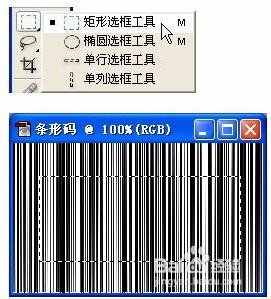
- 使用“矩形选框工具”,在画布上绘制宽1像素、高200像素的矩形,并填充黑色。按需重复,根据条码编码规则改变矩形的宽度和位置。注意:防护条通常比数据条长,所以高度要一致,但可以稍作调整。
以下是一个EAN-13条码“6901234567892”的编码示例(需转换为二进制):
左侧防护条:101(3个模块)
左侧数据条:0001011 0001101 0110001 0001011 0100011 0110011(每个数字7个模块)
中间防护条:01010(5个模块)
右侧数据条:1000010 1011100 1001110 1000010 1010000 1000100(每个数字7个模块)
右侧防护条:101(3个模块)
总计:3+42+5+42+3=95个模块。假设每个模块宽度为2像素,则总宽度为190像素。我们可以放大画布到500像素宽,便于操作。
实际操作中,手工逐一绘制非常繁琐。建议借助在线条码生成器得到条码图片,然后导入PS中作为参考,临摹绘制。或者使用PS的“定义图案”功能:先制作一个1x95像素的黑白图案(用铅笔工具点出黑白),然后填充。
小技巧:用铅笔工具快速制作模块
- 新建文档宽95像素,高1像素。
- 用铅笔工具,设置笔尖为1像素,前景色黑色,根据编码序列在对应位置点击(黑块),其他为白。
- 全选,定义为图案(编辑 > 定义图案)。
- 回到主文档,新建图层,用油漆桶填充该图案,并自由变换拉伸到所需尺寸,取消约束比例,宽度设为500像素,高度200像素。
这样就能快速得到条码的基本线条。
步骤2:添加数字
EAN-13条码下方有13位数字(首位通常在最左侧,但有些格式表现不同)。使用文字工具,字体选择无衬线字体如Arial或OCR-B,字号根据条码高度调整,一般略小于条码高度。将数字放置在对应条码位置的下方。首数字放在左侧防护条左边,其他数字分别对齐对应的条码组。数字颜色为黑色。
步骤3:细节调整
- 检查条码线条是否清晰,如果模糊,可以应用“锐化”滤镜。
- 如果用于印刷,确保每个模块宽度为整数像素,避免半像素导致模糊。
- 可以添加轻微高斯模糊(0.3像素)模拟真实印刷的晕染效果。
- 给条码添加一个白色背景图层,使阅读器更容易识别。
步骤4:测试与验证
虽然PS制作的条码可能无法被扫描器识别,但可以使用条码扫描APP测试。为了可扫描,务必确保编码正确、对比度高。如果有专业的条码字体(如IDAutomationHC39M),安装后直接输入数据即可生成,更加方便。
高级应用:制作更逼真的条码
- 添加杂色:在条码图层上执行“滤镜 > 杂色 > 添加杂色”,数量1-2%,单色,模拟印刷斑点。
- 添加轻微旋转:旋转0.5度,看起来更自然。
- 叠加纹理:使用纹理素材叠加,制造旧条码效果。
- 黑白平衡:确保黑色线条足够黑,白色足够白,以提高对比度。
##
通过Photoshop制作条码是一个细致但有趣的过程。掌握方法后,你可以自由设计条码的样式,甚至创作艺术条码。虽然专业领域推荐使用生成器,但PS技巧为设计增添了灵活性。希望本教程对你有所帮助!如有疑问,欢迎留言交流。
如若转载,请注明出处:http://www.h123jtgame.com/product/51.html
更新时间:2026-10-11 07:15:12